 |
| viagem a SP |
domingo, 10 de outubro de 2010

quinta-feira, 26 de agosto de 2010


PlayDeb – Jogos para o Ubuntu
 Como todos sabemos o calcanhar de Aquiles dos sistemas GNU/Linux é a pouca quantidade de jogos disponíveis. Outro problema é que quando estes são disponibilizados a sua instalação pode ser problemática para utilizadores com poucos conhecimentos.
E é nesse sector que o PlayDeb se insere. Criado pelos mesmos responsáveis do GetDeb, o PlayDeb oferece um enorme repositórios de jogos e emuladores, todos com instalação fácil. Os responsáveis verificam se os jogos estão na sua versão mais actual e inserem novos jogos assim que disponibilizados. Assim sendo terá sempre jogos na sua versão mais recente e sem qualquer dificuldade para os actualizar.
PROGRAMAS PARA INSTALAÇÃO DO UBUNTU 10.04
Aplicativos:
avant window navegator
power point viewer
evince ou xpdf
amsn
google chrome
playonlinux
audacios
k3b ou Brasero
mandvd
realplayer
vlc
xine
bleachbit
compiz
wine
java runtime environment
ubuntu-restricted-extras
multiget
Aparência
Glassy Bleu (no ubuntued)
wine
aplications:
default settings
windows xp
bibliotecas:
shell32(native,builtin)
graphics:
none
113
desktop integnation:
(no theme)
audio:
full
44100---------16
Troque os botões de fechar, minimizar e maximizar para o lado direito
Nem todos os utilizadores gostam da nova disposição dos botões de gestão das janelas. Na minha
opinião, é uma questão de habituar. Eu, por exemplo, habituei-me e neste momento é-me
indiferente. No entanto, se prefere os botões com a disposição clássica, basta escrever o seguinte no
terminal:
gconftool-2 --set "/apps/metacity/general/button_layout" --type string
"menu:minimize,maximize,close"
Para voltar às configurações padrão, basta digitar o seguinte:
gconftool-2 --set "/apps/metacity/general/button_layout" --type string "close,minimize,maximize:"
avant window navegator
power point viewer
evince ou xpdf
amsn
google chrome
playonlinux
audacios
k3b ou Brasero
mandvd
realplayer
vlc
xine
bleachbit
compiz
wine
java runtime environment
ubuntu-restricted-extras
multiget
Aparência
Glassy Bleu (no ubuntued)
wine
aplications:
default settings
windows xp
bibliotecas:
shell32(native,builtin)
graphics:
none
113
desktop integnation:
(no theme)
audio:
full
44100---------16
Troque os botões de fechar, minimizar e maximizar para o lado direito
Nem todos os utilizadores gostam da nova disposição dos botões de gestão das janelas. Na minha
opinião, é uma questão de habituar. Eu, por exemplo, habituei-me e neste momento é-me
indiferente. No entanto, se prefere os botões com a disposição clássica, basta escrever o seguinte no
terminal:
gconftool-2 --set "/apps/metacity/general/button_layout" --type string
"menu:minimize,maximize,close"
Para voltar às configurações padrão, basta digitar o seguinte:
gconftool-2 --set "/apps/metacity/general/button_layout" --type string "close,minimize,maximize:"
Mozilla
downthemall
vaccum
nasa tema
Como criar um conta “Convidado” no Ubuntu
Uma das funcionalidades mais pedidas pelos utilizadores do Ubuntu é a possibilidade de activar a conta “Convidado” que permita emprestar o computador a qualquer utilizador sem correr riscos de abusos de alteração de dados ou de perda de privacidade. Esta funcionalidade é extremamente importante para por exemplo fazer do seu Ubuntu um Media Center sem comprometer os seus dados e preferências. Ora, o Ubuntu não contém uma funcionalidade deste tipo, no entanto, é possível criar essa conta de uma forma razoavelmente fácil. Na minha opinião qualquer pessoa devia ter esta conta activa para que sempre que precisasse pudesse emprestar sem receios, por isso, continue a ler este artigo e evolua o seu Ubuntu para um nível superior!

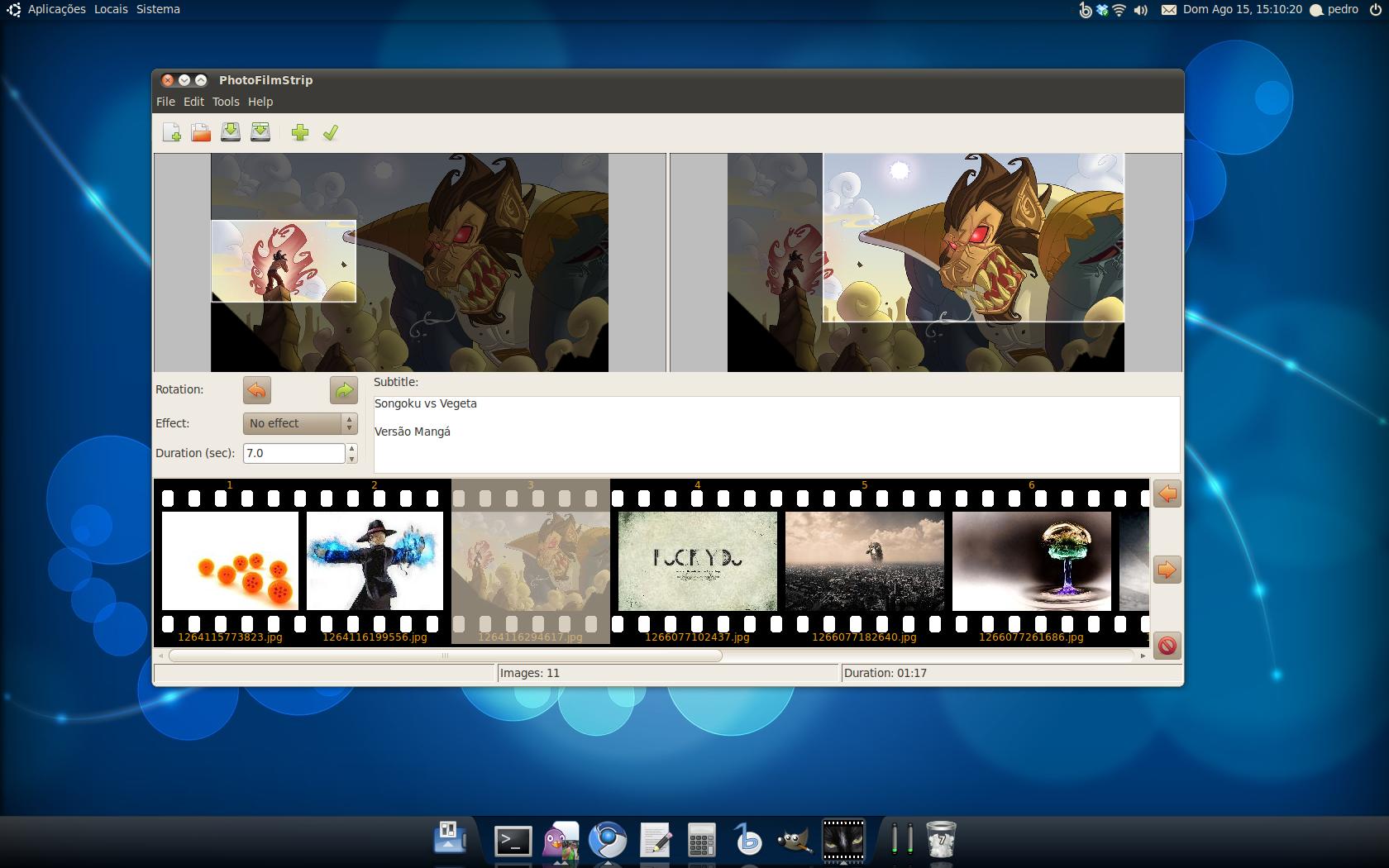
PhotoFilmStrip, Crie filmes com as suas imagens
O Photo Film Strip é um programa que lhe permite criar vídeos muito facilmente a partir de imagens que tenha guardadas no seu computador. A principal característica deste programa é a facilidade com que permite a execução da tarefa.
Resumidamente poderá criar um vídeo simples em apenas 3 passos: Seleccionar as fotos, modificar os efeitos de transição, e renderizar o vídeo. Para além disso, o programa não se fica por aqui, se quiser algo mais completo poderá adicionar musica de fundo e até legendas de forma muito fácil e intuitiva.
Por último é de referir que o programa permite criar vídeos em resolução FullHD (1920×1080), sendo assim poderá criar um video com as fotos de família e visualizá-lo no seu televisor de última geração.
Assinar:
Comentários (Atom)